Como criar um novo usuário no Hub Fundos
Este guia apresenta todas as etapas necessárias para criar um novo usuário no sistema, desde o preenchimento das informações gerais até a revisão final antes da conclusão.
ETAPA 1 – Primeiros passos
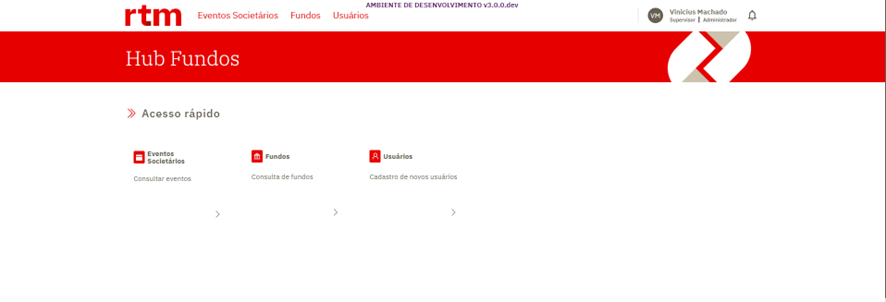
1.1 - Após realizar o login na plataforma, esta será a tela inicial.
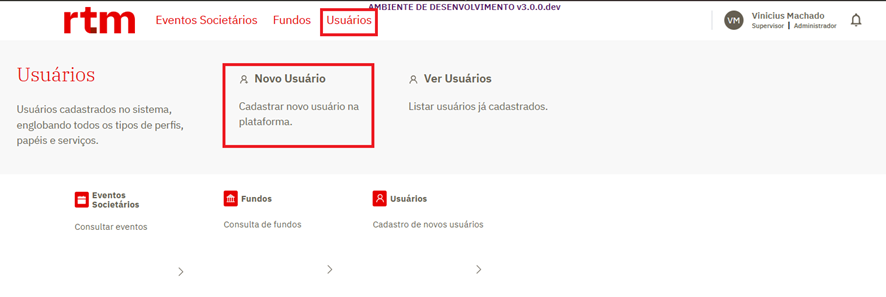
1.2 – No menu superior, está a aba USUÁRIOS, ao abrir ela, você verá o submenu com duas opções: novo usuário e ver usuários.
Acesse a primeira opção "Novo Usuário".
ETAPA 2 – Informações Gerais
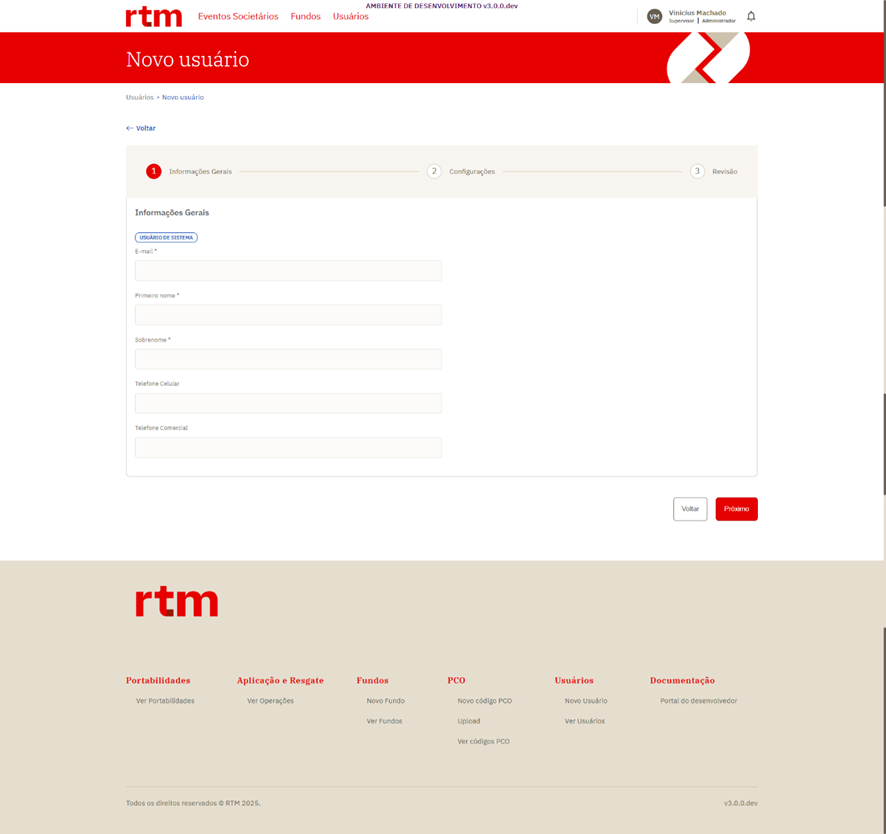
2.1 - Preencha os dados pessoais
Preencha os seguintes campos obrigatórios:
• Primeiro nome
• Sobrenome
Campos opcionais:
• Telefone celular
• Telefone comercial
Após concluir o preenchimento, clique em Próximo para seguir à etapa de configurações.
2.2 – Configurações
Nesta etapa você define como o usuário vai atuar dentro das instituições e serviços.
Informe:
• Instituição (CNPJ)
O campo "Nome da Instituição" será preenchido automaticamente ao preencher o campo anterior de CNPJ.
Papel e Acessos
Selecione:
• Papel do usuário
• Serviço
• Perfil
⚠️ Observação importante:
• É obrigatório selecionar um papel para adicionar uma configuração.
• Sempre que todos os campos forem preenchidos, clique em Adicionar configuração.
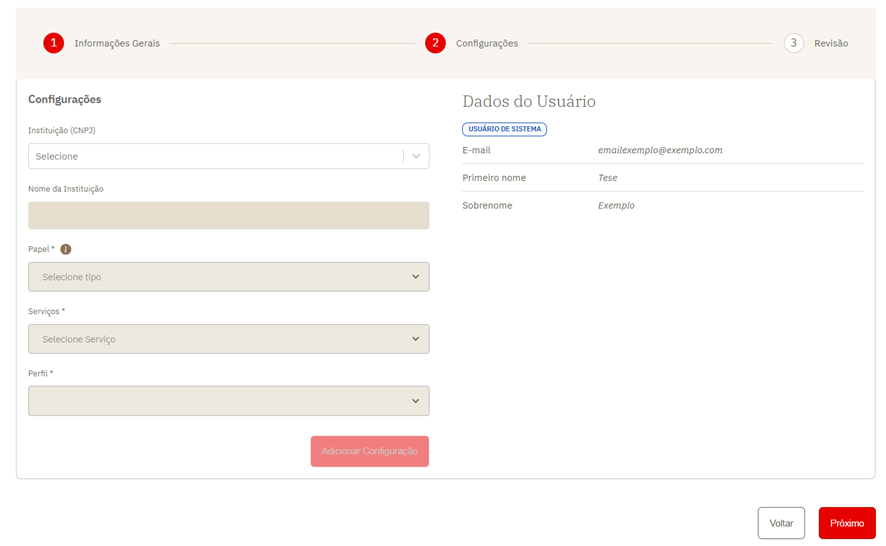
Clique em "Adicionar Configuração".
Após isso, você verá seu usuário em um preview no canto direito da tela com o título Dados do usuário, conforme imagem abaixo:
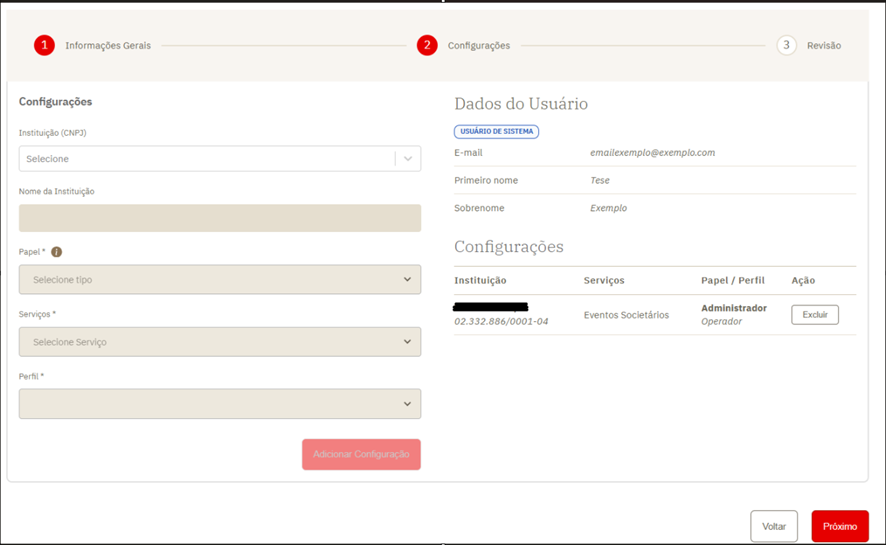
Você tem a opção de excluir esta configuração e reiniciar o processo, ou avançar.
ETAPA 3 – Revisão
3.1 Na última etapa, você revisa todos os dados antes de finalizar:
Em Dados do Usuário
Confirme:
• Nome
• Telefones
Em Configurações
Verifique cada item incluído:
• Instituição
• Serviços
• Papel/Perfil
Se encontrar algo errado:
• Clique em Voltar para editar.
Se tudo estiver correto:
• Clique em Finalizar para concluir a criação do usuário.
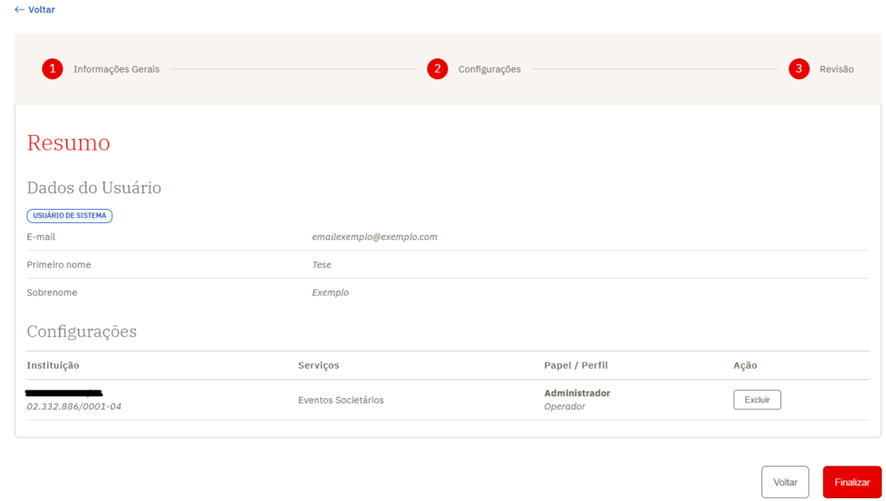
Após finalizar o cadastro, você verá uma mensagem de sucesso e será direcionado para tela de Listagem de usuários para poder ter a visualização de todos os seus usuários.