Como criar um novo participante no Hub Fundos
Este guia apresenta todas as etapas necessárias para criar um participante no sistema, desde o preenchimento das informações gerais até a revisão final antes da conclusão.
Fluxo CNPJ (Pessoa Jurídica)
ETAPA 1 – Primeiros passos
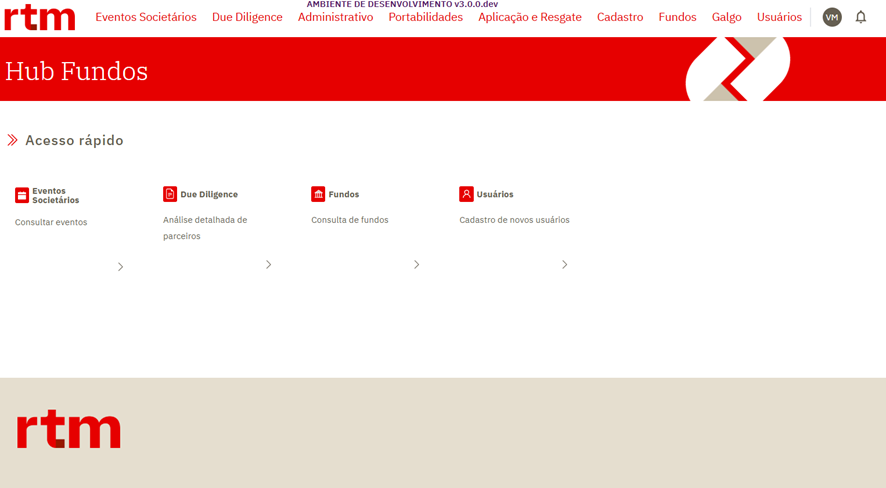
1.1 - Após realizar o login na plataforma, esta será a tela inicial.
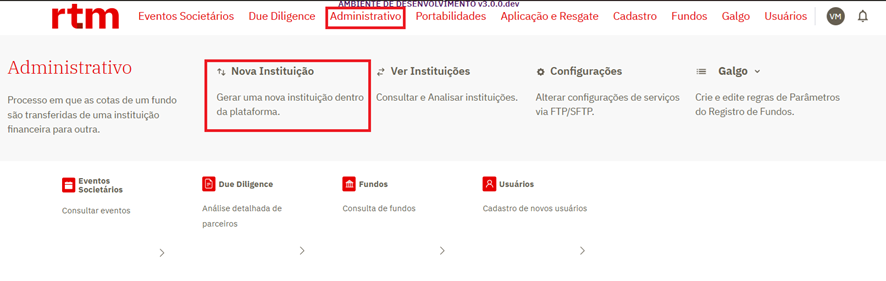
1.2 – No menu superior, esta localizada a aba ADMINISTRATIVO, ao abrir ela, você verá o submenu com algumas opções, acesse "Nova instituição".
ETAPA 2 – Informações Gerais
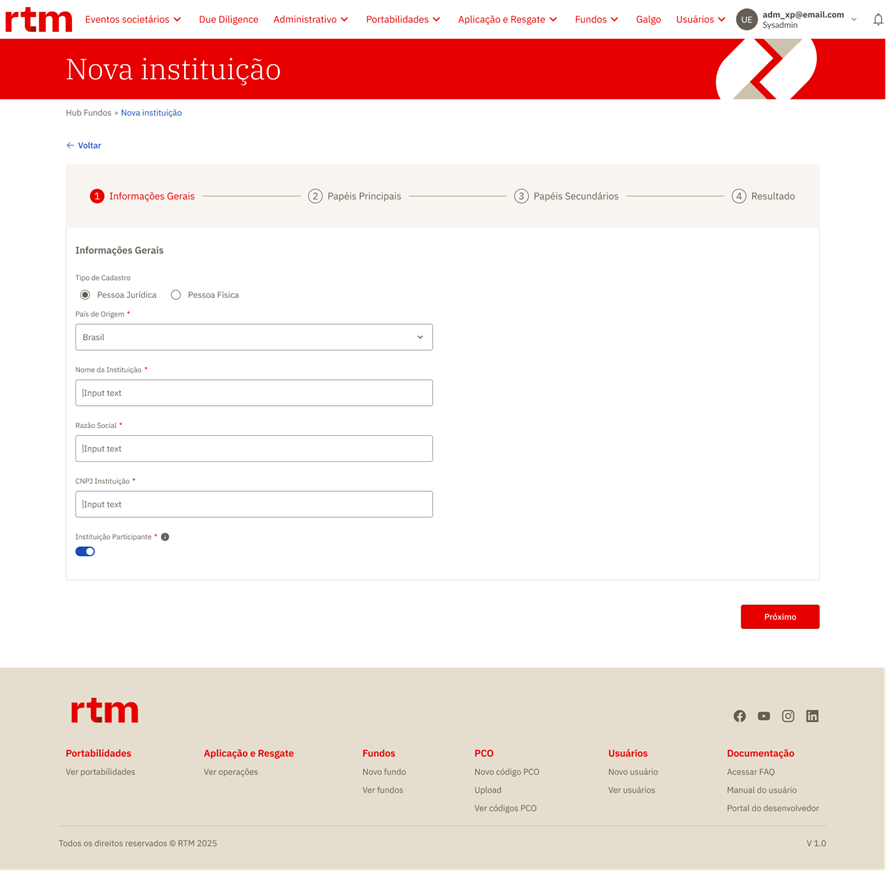
2.1 - Preencha as informações gerais
Em tipo de cadastro, mantenha "Pessoa Jurídica" pressionado
Preencha os seguintes informações obrigatórias:
• País
• Nome da Instituição
• Razão Social
• CNPJ da Instituição (se o "País" for diferente de Brasil, ao invés da opção CNPJ será exibido o campo xxxxxx)
Clique em "Instituição Participante" para ativar a chave e indicar que esta instituição participa do sistema.
Se o cadastro é apenas de um prestador de serviços para o registro de fundos (solicitação de cadastro efetuada por uma Participante para o atendimento), não ativar a opção "Instituição Participante".
Após isso, clique em "Próximo".
2.2 – Papéis Principais
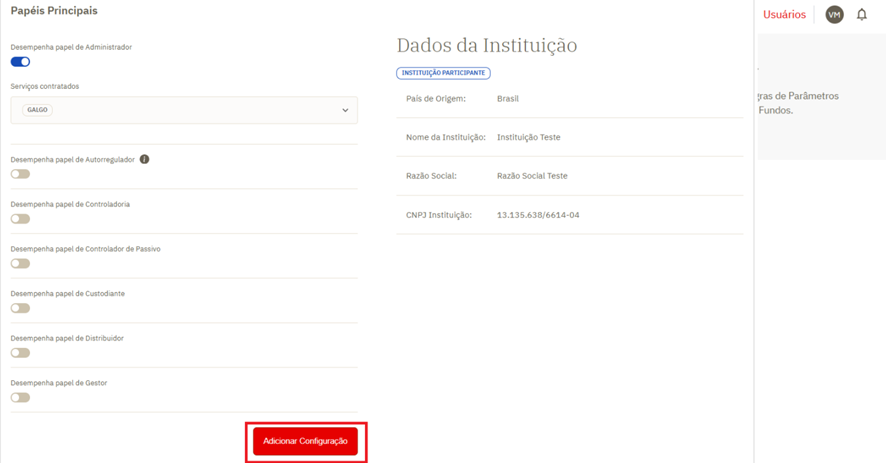
Nesta etapa, você definirá os papeis principais desta instituição.
Ative a chave para cada papel que deseja definir.
Se a instituição não desempenha nenhum dos papéis listados nessa etapa, você pode passar para a etapa seguinte.
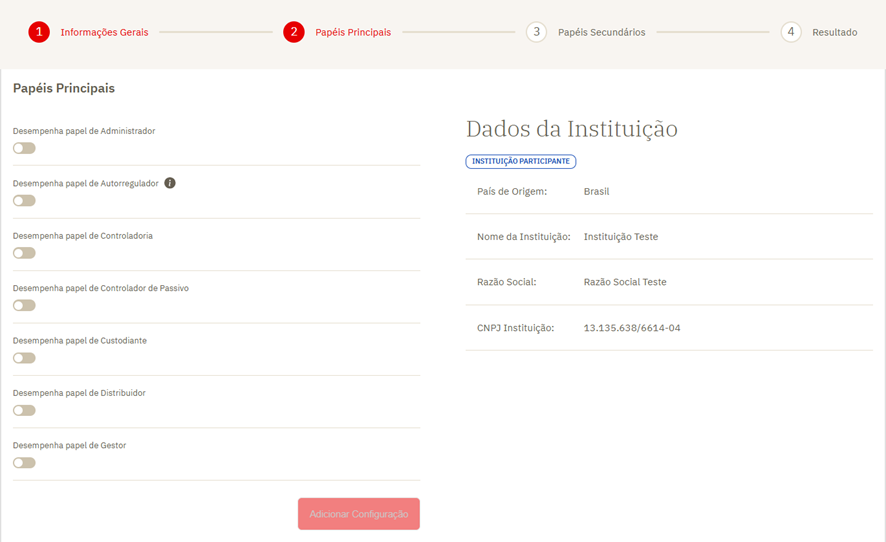
Ao ativar a chave de um dos papeis listados, um campo de "Serviços contratados" será disponibilizado para preenchimento, conforme imagem abaixo. Se, na etapa anterior, não foi selecionada a opção "Instituição Participante", não será exibida a opção de seleção para "Serviços contratados".
Você pode selecionar um ou mais papeis.
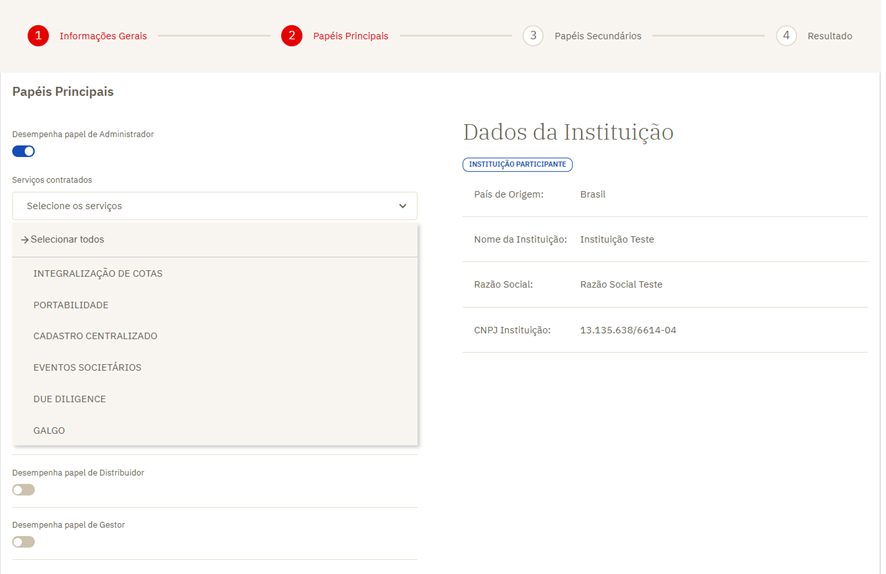
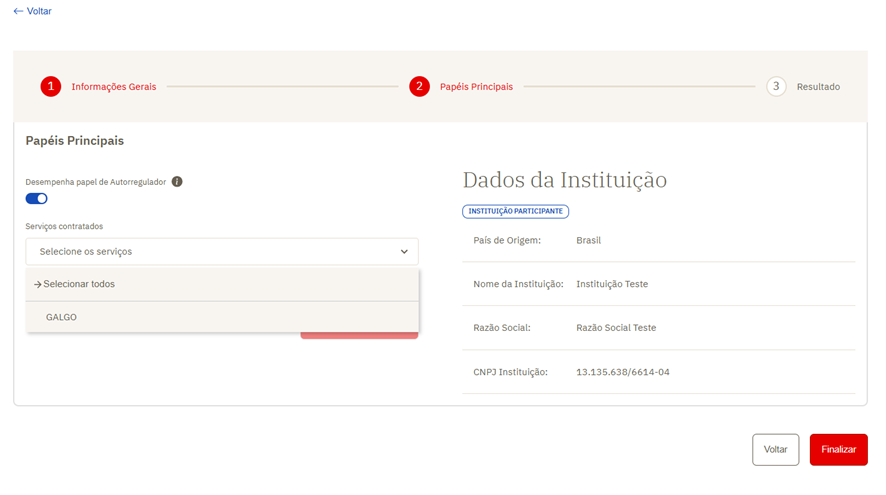
Quando o papel Autorregulador é selecionado, automaticamente todos os outros papeis deixam de serem disponibilizados, assim como a aba "Papeis Secundários" e na lista de "Serviços contratados" é exibida apenas a opção "Galgo" para ser selecionada.
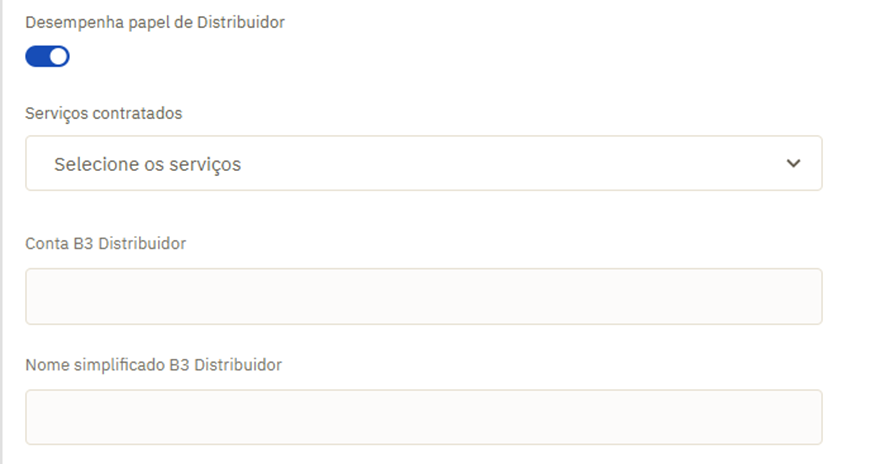
Quando o papel Distribuidor é selecionado, além de poder selecionar os serviços contratados, será possível indicar a Conta B3 do distribuidor e o Nome simplificado da conta B3.
Após selecionar o papel desejado, clique em "Adicionar Configuração".
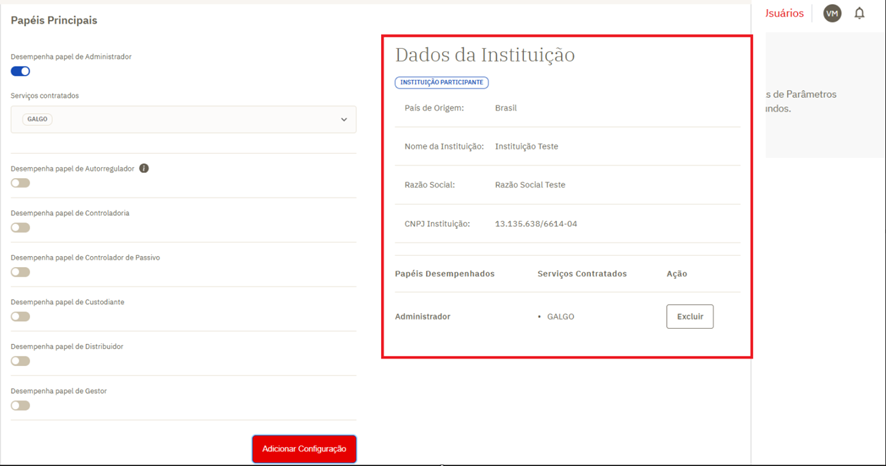
Ao aplicar as configurações, você verá um preview ao lado direito da página, contendo todos os dados preenchidos na etapa 1, bem como os papeis desempenhados e serviços contratados.
Você pode excluir ou adicionar novos papeis.
Clique em próximo para avançar.
2.3 – Papéis Secundários
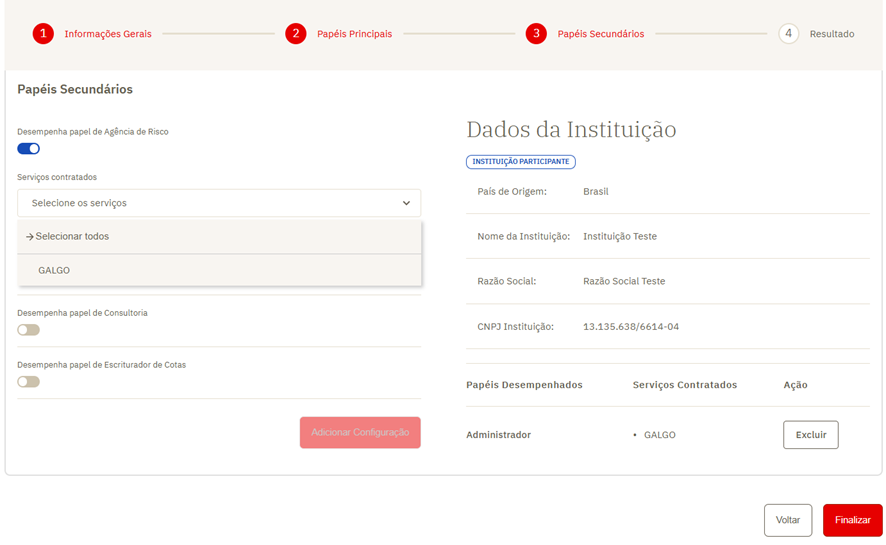
Nesta etapa, você definirá os papeis secundários desta instituição.
Ative a chave para cada papel que deseja definir, assim como foi feito em papeis principais.
A diferença nesta etapa, é que para todos os papeis listados só é exibida a opção "GALGO" no campo de "Serviços contratados".
Após selecionar o papel desejado, clique em "Adicionar Configurações", e depois em Próximo para avançar.
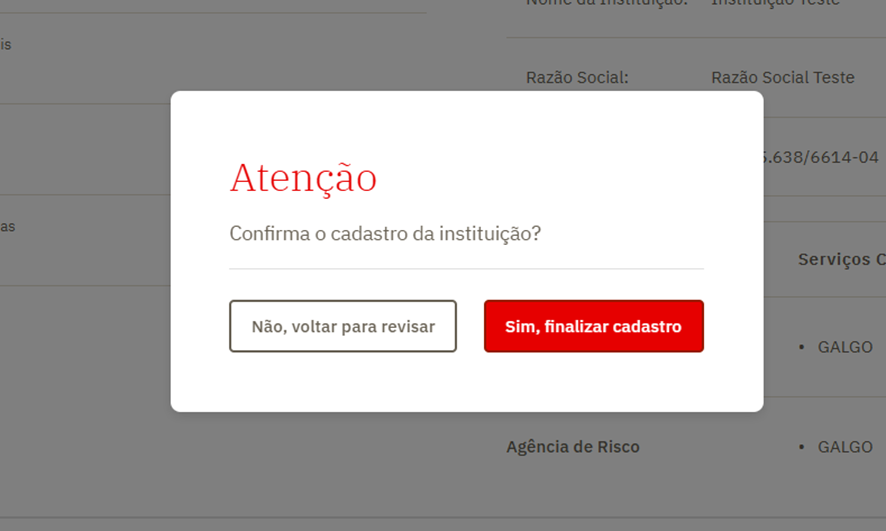
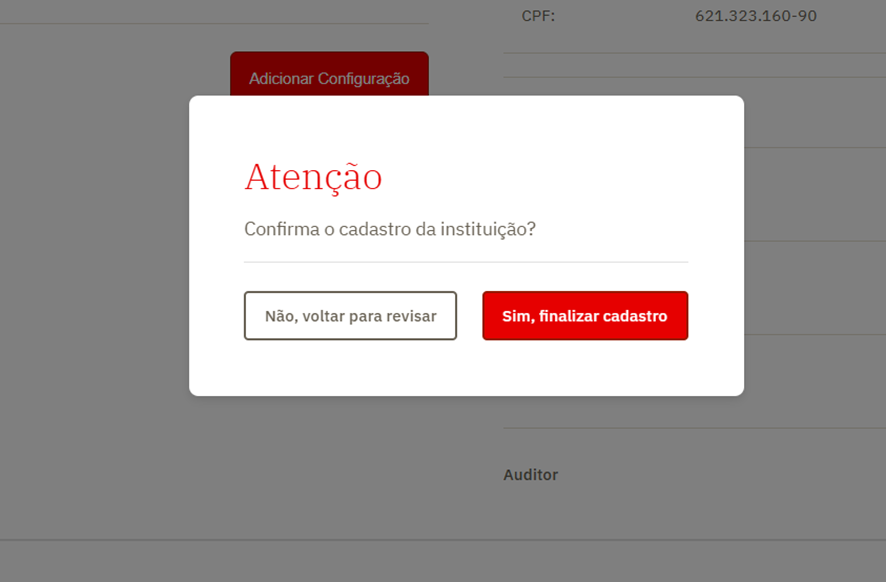
Após clicar em "Próximo", você verá um modal de confirmação do cadastro.
Clique em "Sim, finalizar cadastro" para avançar, ou em "Não, voltar para revisar" para fazer algum ajuste.
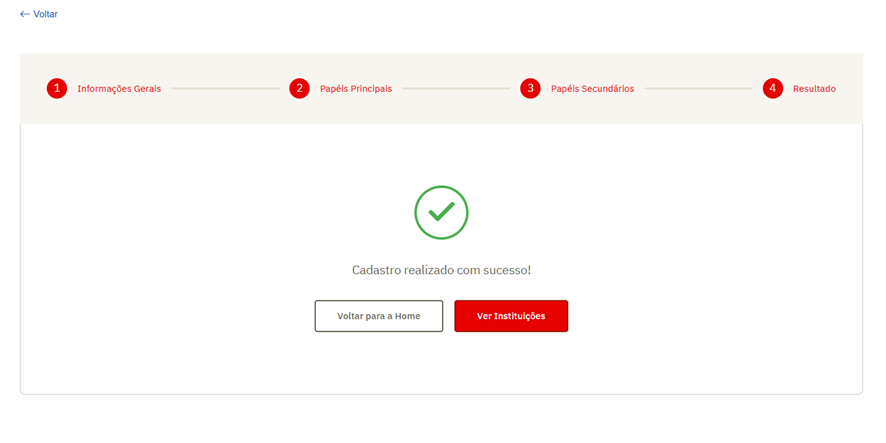
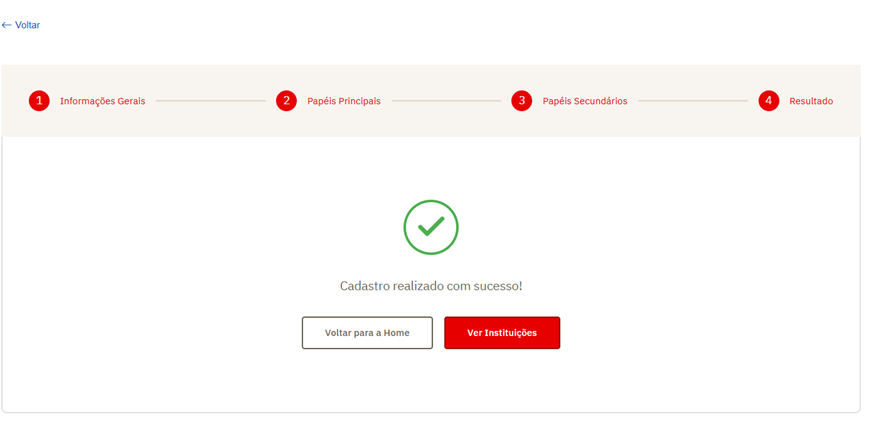
Após avançar, você verá esta mensagem de sucesso.
Você terá a opção de ver as instituições cadastradas ou voltar para a tela inicial.
Fluxo Pessoa Física
Os passos iniciais para cadastro de instituição Pessoa Física são os mesmos de Pessoa Jurídica, mas com algumas mudanças nos campos de preenchimento.
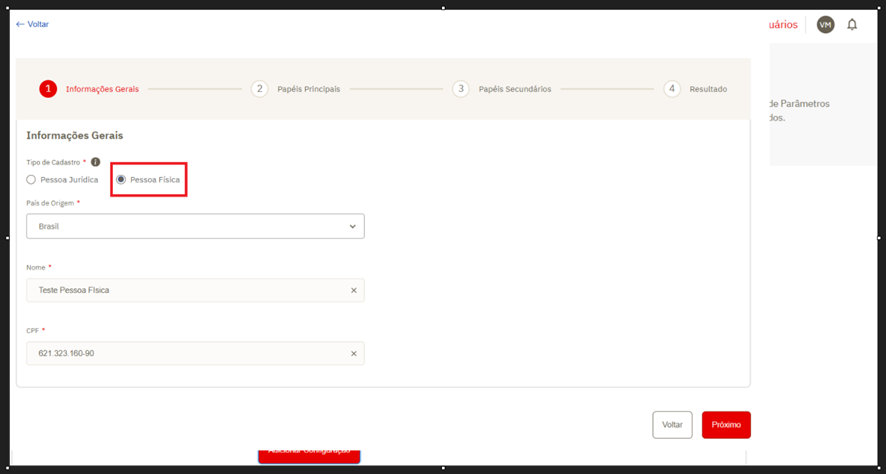
Informações Gerais
Em informações gerais, deve-se selecionar a opção "Pessoa Física".
Preencher informações como:
• País
• Nome
• CPF (se o "País" for diferente de Brasil, ao invés da opção CPF é exibido o campo XXXXX)
Papéis Principais
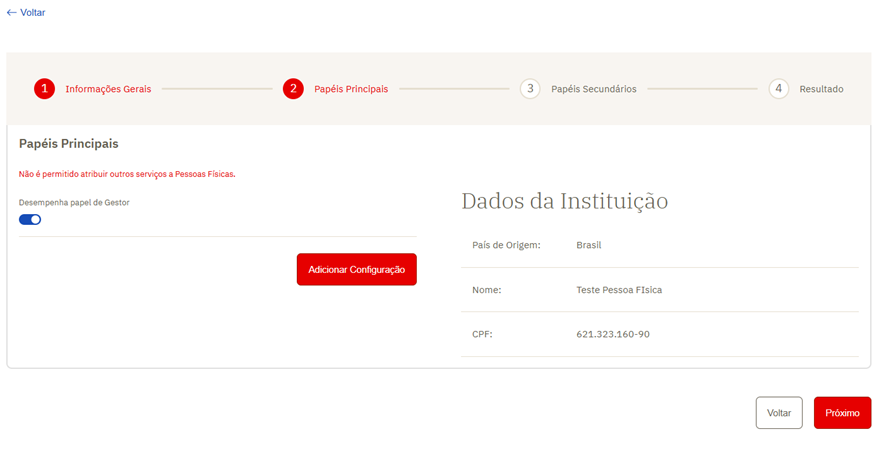
Ao avançar para etapa de Papeis Principais, o único papel disponível para escolha é o de Gestor, e diferentemente do fluxo de Pessoa Jurídica, aqui não pode-se escolher os serviços contratados.
Clique em "Adicionar Configurações", e depois em "Próximo"
Papeis Secundários
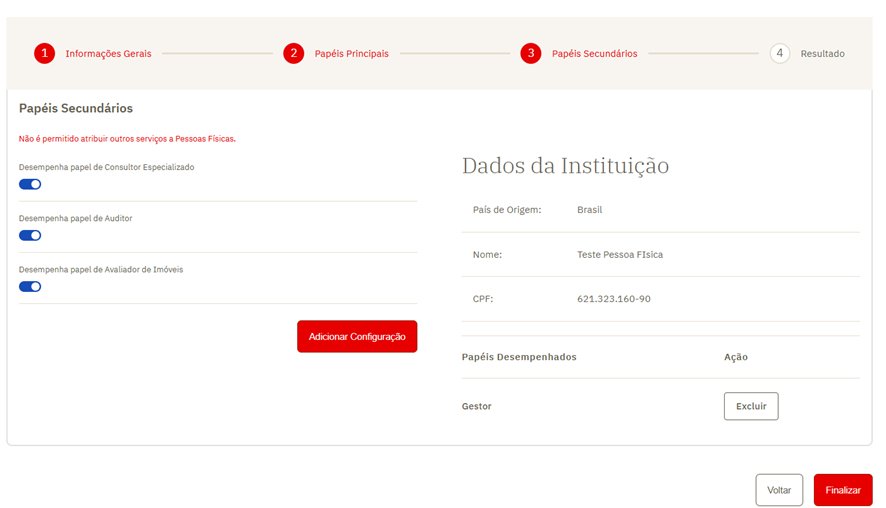
Ative a chave dos papeis secundários desejados e clique em "Aplicar Configuração", e depois em "Próximo".
Confirme o cadastro ou volte para revisão
Após avançar, você verá esta mensagem de sucesso.
Você terá a opção de ver as instituições cadastradas ou voltar para a tela inicial.